
Tatouages à domicile
Se faire un tatouage, c'est un peu couteux et avant tout ça peut faire mal. Là encore, Photoshop est un excellent outil pour faire croire à vos amis que vous sortez du tatoueur ! D'un niveau simple, découvrez comment incruster une couleur sur la peau.
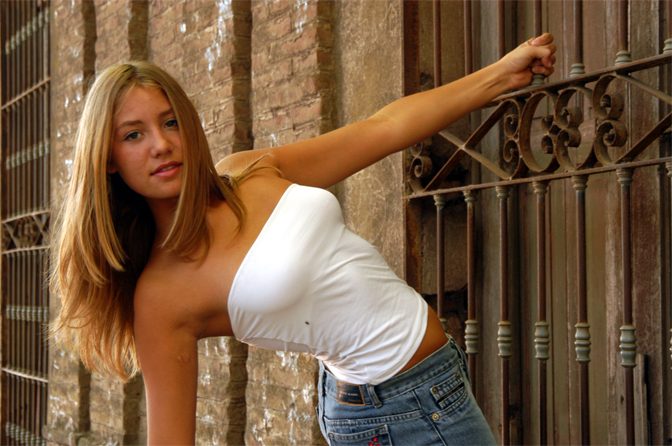
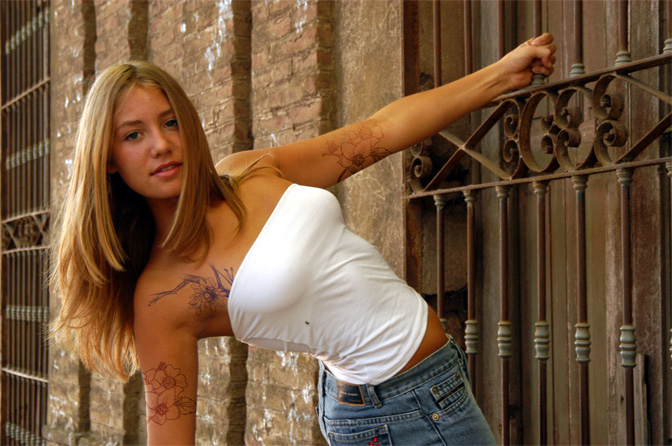
Pour vous apprendre cette technique, nous allons travailler sur cette fille, ou plutôt sur sa peau et nous la tatouerons quatre fois, correspondant aux quatre prochaines étapes.
Première méthode
Pour commencer, nous allons voir celle qui, a mes yeux, c'est la plus belle méthode.
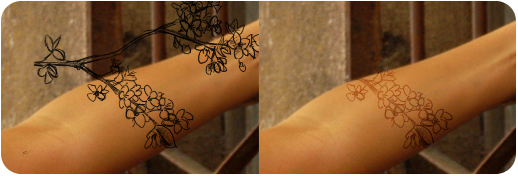
Pour débuter facilement, nous allons simplement créer un nouveau calque avec notre tatouage dessus. Cela peut être une forme, un dessin, un brush, etc ... Néanmoins nous sommes en noir pour l'instant. Placez (vous l'aurez compris) cette forme au-dessus de la zone où il y aura le tatouage.
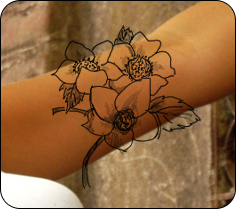
Il suffit à présent de supprimer les parties où il n'y a pas de peau (avec la gomme ou mieux, le lasso polygonal) et de passer le calque en Lumière tamisée. Le résultat est tout de suite plutôt intéressant !
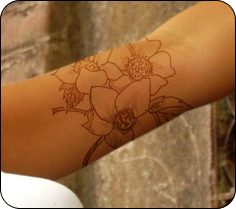
Avec des masques d'écretage, vous pouvez assombrir ou éclaircir pour redonner un peu de relief (avec les outils de densité par exemple).
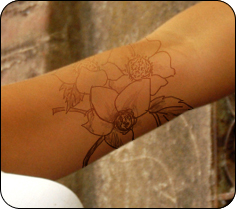
Variante de la première méthode
Notre tatouage est bien beau, mais se serai bien de lui donner une couleur.
Refaites cette méthode jusqu'à obtenir le résultat suivant :
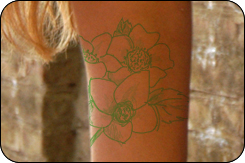
On commence par récupérer la sélection de ce calque : Sélection > Récupérer la Sélection, puis Ok (ou plus simplement Ctrl + Click sur la vignette du calque - Pomme + Click sur Mac). On créé un nouveau calque. En premier plan, choisissez une couleur au choix, j'ai pris un vert pour vous montrer que plusieurs types de couleurs marchent. Avec le pinceau, je peints sur mon calque, dans ma sélection.
Je désélectionne avec Ctrl + D (Pomme + D sur Mac) et je passe mon calque en mode de fusion de couleur. Le tatouage devient vert ! Réglez l'opacité (chez moi c'était trop fort, ça saturait) jusqu'à se retrouver avec quelque chose de réaliste. Par exemple, moi je suis tombé à 50%.

Toutes les couleurs marchent sauf celle qui sont trop claires : elles donnent un mauvais résultat, on a l'impression d'un montage (c'est le cas en plus).
Seconde méthode
Il existe une autre méthode, mais elle requiert que vous ayez déjà la couleur sur votre tatouage. Ainsi, il suffit il la découper comme tout à l'heure. Cette fois-ci placez le calque en Produit, la couleur sera un peu assombrie, mais le résultat restera bon. ;) Baissez l'opacité pour fondre un peu le motif (ici 85%).
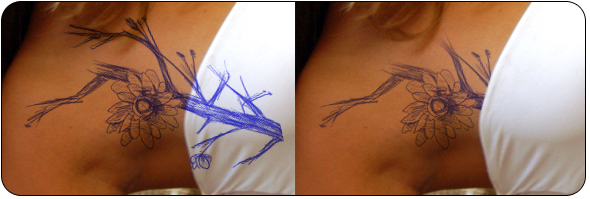
Le mode de fusion produit vous empêche d'utiliser des tons clairs ici, car ils n'apparaitront pas (ou peu).
Pour aller plus loin...
Pour finir, je vais vous montrer qu'il peut exister des tonnes et des tonnes de possibilité de tatouage, et aussi quelques derniers conseils avant de vous lâcher.
Tout d'abord, les couleurs trop claires donne un mauvais résultat. Quand on fait un tatouage, on brule la peau (il me semble) donc ça ne peux pas, de toute façon, être dans des tons clairs comme le blanc.
Pour une couleur noire, Lumière tamisée est le plus simple, mais vous pouvez aussi utiliser Incrustation qui est bien aussi mais il vous faudra baisser l'opacité pour ne pas trop "cramer" la peau. Je suis tombé à 70% ici, par exemple.
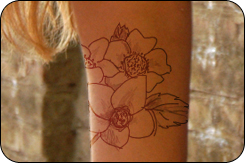
Pour les autres couleurs, vous pouvez utiliser produit, comme pour la seconde méthode, mais aussi obscurcir, qui conserve un peu mieux votre couleur, mais il faudra baisser l'opacité (ici 65%).
Vous pouvez à présent tatouer qui vous plaira (ou non). Sachez qu'avec de simples bases comme celle-ci, vous pouvez développer vers quelque chose de plus sérieux. J'ai pris des fleurs mais vous auriez pu utiliser un dessin complet, des formes tribales, etc... Enfin, il est possible d'appliquer une texture sur toute la peau, comme Dark Maul de Star Wars ou bien donner une peau léopard... Sachez qu'en travaillant bien le relief en éclaircissant ou en assombrissant comme je l'ai fais à la première étape, vous aurez un rendu propre, réaliste et bluffant !
Le 12/07/2008 par eWay
Partager ce tutoriel : 


Commentaires :
Les commentaires sont désormais fermés
Si vous avez remarqué une erreur (une faute ou tout autre type de problème que nous puissions corriger), n'hésitez pas à nous écrire!
Soyez aussi précis que possible et n'oubliez pas de nous indiquer le tutoriel dans lequel l'erreur se trouve. Merci!! :)
Soyez aussi précis que possible et n'oubliez pas de nous indiquer le tutoriel dans lequel l'erreur se trouve. Merci!! :)
NoShade est un site de tutoriaux en graphisme (Photoshop, Illustrator, Cinema 4D, Flash, Blender, The GIMP, PAO), code (XHTML/CSS, PHP/MySQL) et en Photographie. En prime, quelques interviews d'infographistes de talent.
Illustrator
Flash MX
Paint Shop Pro
The GIMP
Blender
Votre pub ici? Annonceurs »
Tous les tutoriaux
Graphisme 2D
PhotoshopIllustrator
Flash MX
Paint Shop Pro
The GIMP
Graphisme 3D
Cinema 4DBlender
Votre pub ici? Annonceurs »