
Pub Coldplay par Apple : Partie 2
Coldplay et Apple s'allient pour une nouvelle pub, et voilà que le net en est tout retourné ! Beaucoup de gens s'inspirent de ce nouveau style que nous offre les patrons d'iTunes ! Ainsi, je vous offre un tutoriel entièrement dédié à cet effet qui vous expliquera dans les grandes lignes comment obtenir cet effet tout en étant un peu plus original car nous n'allons pas non plus copier le travail de ces brillants infographistes. Prêt ? Eh bien allons-y !
Prélude
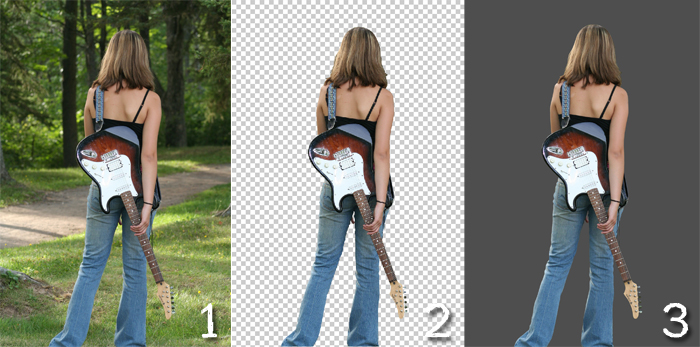
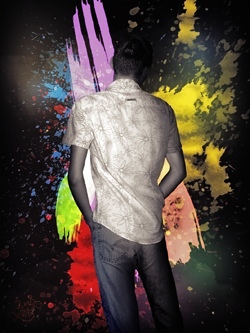
Je suis sous Photoshop avec un nouveau document de 1200 par 2000 pixels. J'y ai inséré un personnage (1) dont la photo à été téléchargée ici, que j'ai moi-même découpé avec l'outil extraire (voir ce tutoriel) et la plume (2). Dans la publicité le fond est noir, néanmoins pour noircir notre personnage nous allons pour l'instant utiliser un fond gris foncé pour y voir plus clair (3).
Le Musicien
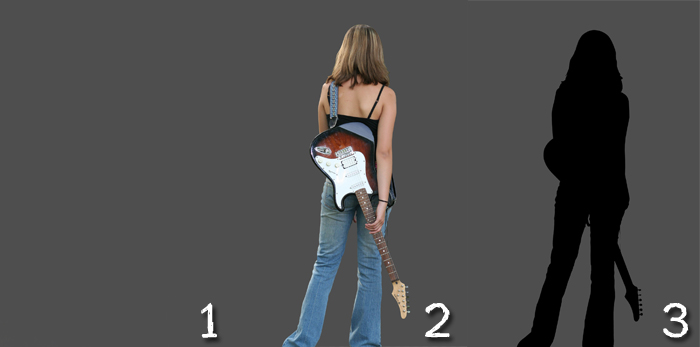
A présent, nous allons donc noircir la fille pas à pas. Je commence par dupliquer plusieurs fois mon calque. Si je fais une erreur, je pourrai toujours retrouver ce calque et revenir en arrière. De plus, chaque calque correspondra à une portion de l'image, pour être précis. Je masque tout ces calques, on ne voit donc plus que le fond gris (1).
J'affiche un premier calque (2) que je rempli de noir (Incrustation couleur dans les Styles de calque) (3).
J'affiche un second calque et je lui ajoute un masque de fusion. Le but maintenant est de ne laisser apparaître qu'une seule partie de la fille. Je commence par la guitare.
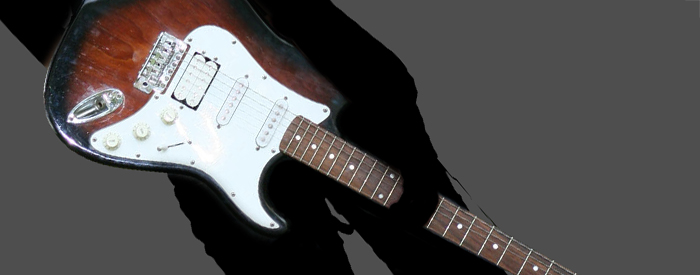
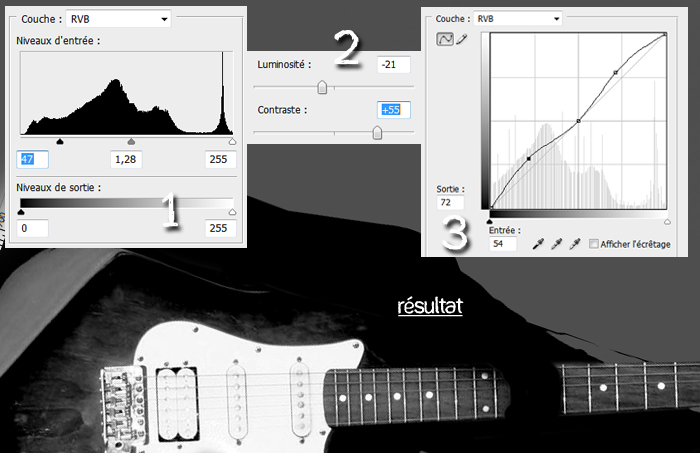
Ensuite, je désature ce calque avec le raccourci (Pomme sur Mac, Ctrl sous Windows) + Shift + U, ou par Image > Réglage > Désaturation. Notre guitare est en noir et blanc. Je continu avec un réglage de niveau (Image > Réglages > Niveau) pour assombrir tout ça. De la même manière, toujours dans Image > Réglages, j'utilise Luminosité / Contraste et Courbes.
La lumière vient de la gauche, ainsi nous allons assombrir la droite. Avec un brush rond aux bords flous, après avoir créer un masque de fusion, on cache certaines parties. C'est le calque noir du dessous que l'on verra, donc assombrir devient facile ! Je vous rappelle que si vous y êtes allé fort, Ctrl + Z vous fait revenir en arrière et Edition > Atténuer … vous permet de baisser l'opacité de votre tracé (et ainsi jouer sur les nuances de noir, ce que je vous conseille).
Je vais vous expliquer avec plus de précision comment avoir un beau rendu. Déjà, prenez un brush rond assez gros, et gommez les gros parties. Ensuite, prenez une brosse plus petite et passez une fois de plus. Faites Edition > Atténuer et faites glisser vers la gauche pour baisser l'opacité de votre tracé. Refaites un trait et baissez encore plus l'opacité. Ainsi, on peut travailler plus précisément que si on avait mis un dégradé, car on choisi nous même où sera l'ombre.
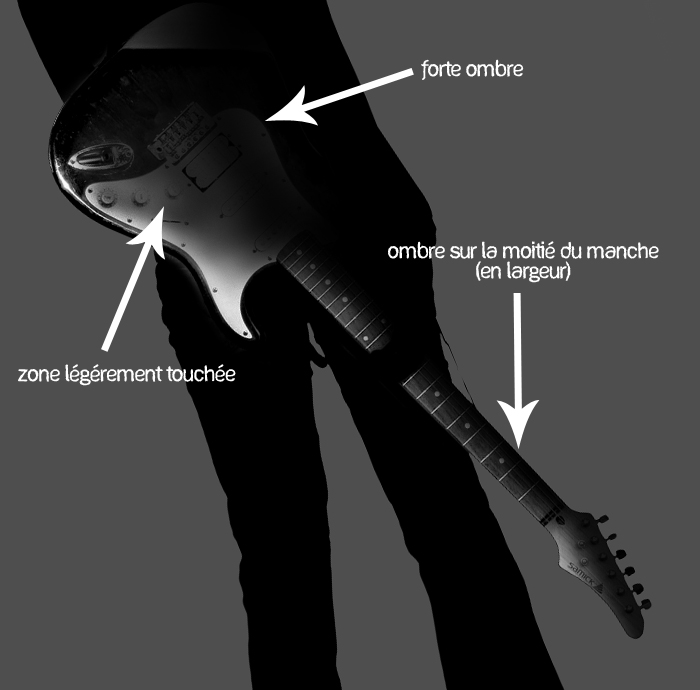
Répétez cette longue étape pour toutes les parties du corps : les jambes, la peau, les cheveux, etc.
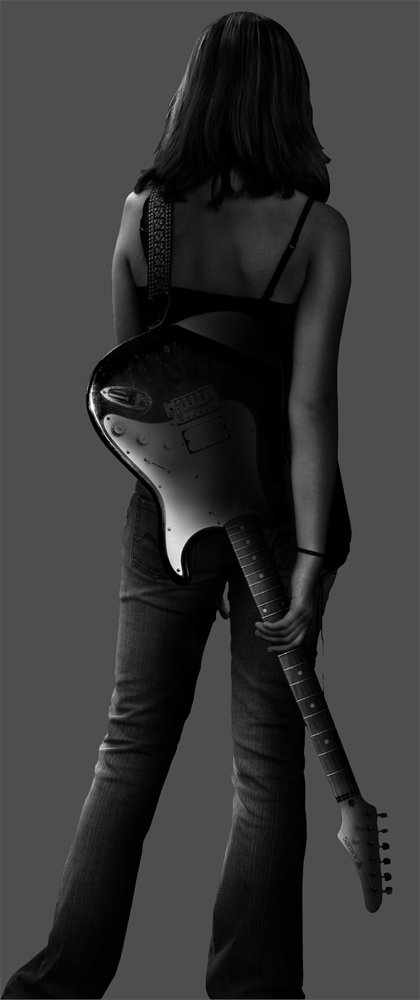
Le résultat vous plaît donc, passons à la suite. Avant d'aller plus loin, nous allons récupérer la sélection de la fille (avec votre calque de sauvegarde notamment) et faire Edition > Copier avec Fusion puis Coller (Ctrl + Shift + C puis Ctrl + V). Pour ce qui est des autres calques de toutes les parties de la musicienne, réunissez-les dans un groupe et cachez-les.
Nous allons un peu ranger nos calques. Alignez vos calques comme moi, nous serons au clair. Par-dessus l'arrière plan, faites un groupe avec toutes vos sauvegardes : par exemple l'image de base, les différents calques de la fille, la fille découpée au départ, etc. … Puis placez au-dessus un calque rempli de noir et enfin votre personnage noirci. Voici un screen de ce que nous avons au niveau des calques et au sur l'image :
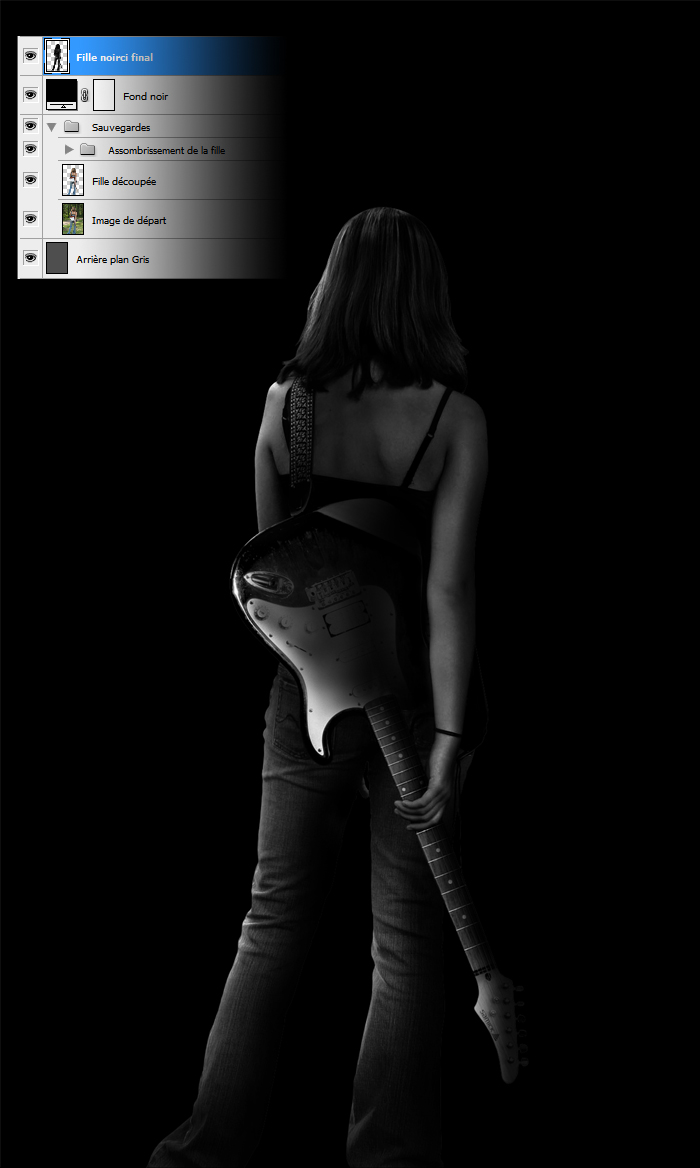
Au passage, vous voyez que le noir fait une sorte d'incrustation du personnage, ce qui est bien beau
Les éclats de couleur
Cette partie est sûrement l'une des plus importantes de ce cours, je vous conseille donc d'aller voir la première partie du tutoriel pour réaliser cet effet.
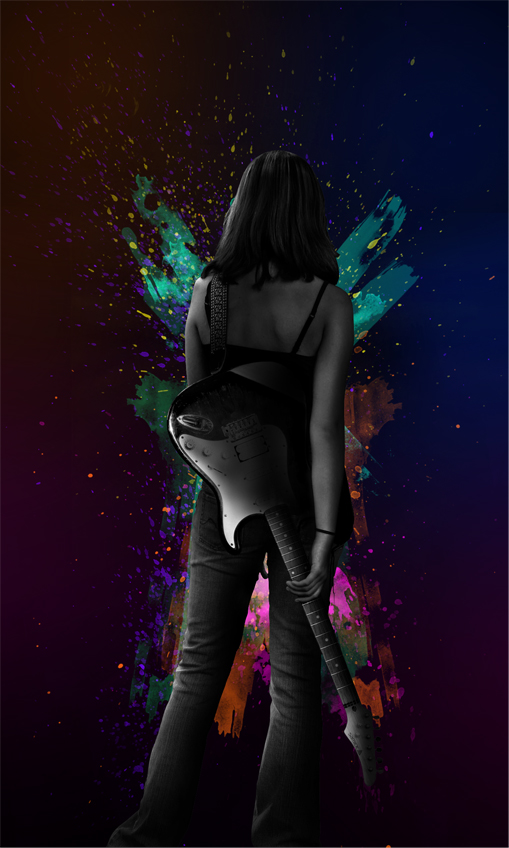
Le travail du fond noir
Après avoir suivis l'autre tutoriel, vous pouvez enfin revenir ici, nous allons maintenant continuer le travail !
Maintenant nous allons ajouter des nuages. Hein ?! Quoi ?! Oui oui, j'ai bien dit des nuages. Les nuages, bien utilisés, sont un excellent moyen de donner un effet brume / brouillard. Ainsi pêchez sur DeviantART ou Google des images de nuages (mot clef : clouds) que vous collerez dans votre création. Passez en Lumière tamisée et admirez le résultat ! Grâce aux couleurs pourtant peu visibles, les nuages sont colorés comme de la fumée à la lumière d'un spot ! N'hésitez pas, pour un meilleur rendu, de pivoter / redimensionner l'image et de gommez si besoin. Finissez par baisser l'opacité de ce calque pour ne pas faire trop de fumée et placez le sous le calque de la fille.
Notez bien : Nous travaillons toujours derrière la fille, donc le calque de notre musicienne est toujours tout en haut de notre création !

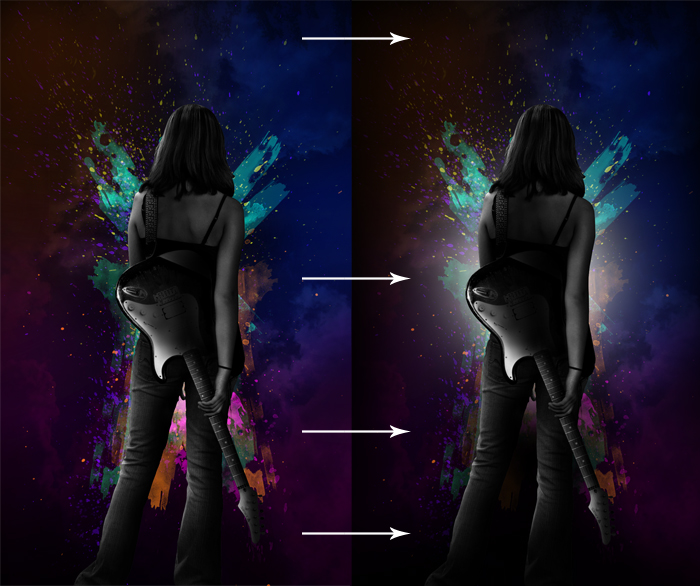
Pour un meilleur effet, j'ajoute tout en bas des coups de brosse noire pour fondre un peu les pieds dans le fond. Pour éclaircir un peu tout ça, créez un calque sous la fille toujours, et passez avec un brush blanc à opacité réduite au niveau du milieu du personnage. Je repasse les bords de l'image avec une brosse noire pour terminer cette étape. Sur l'image suivante, constatez ces changements au niveau des flèches.
Quelques réglages
Comme le titre l'indique, nous allons maintenant faire quelques réglages (avec des calques de réglages mais aussi avec des filtres) pour avancer dans la création.
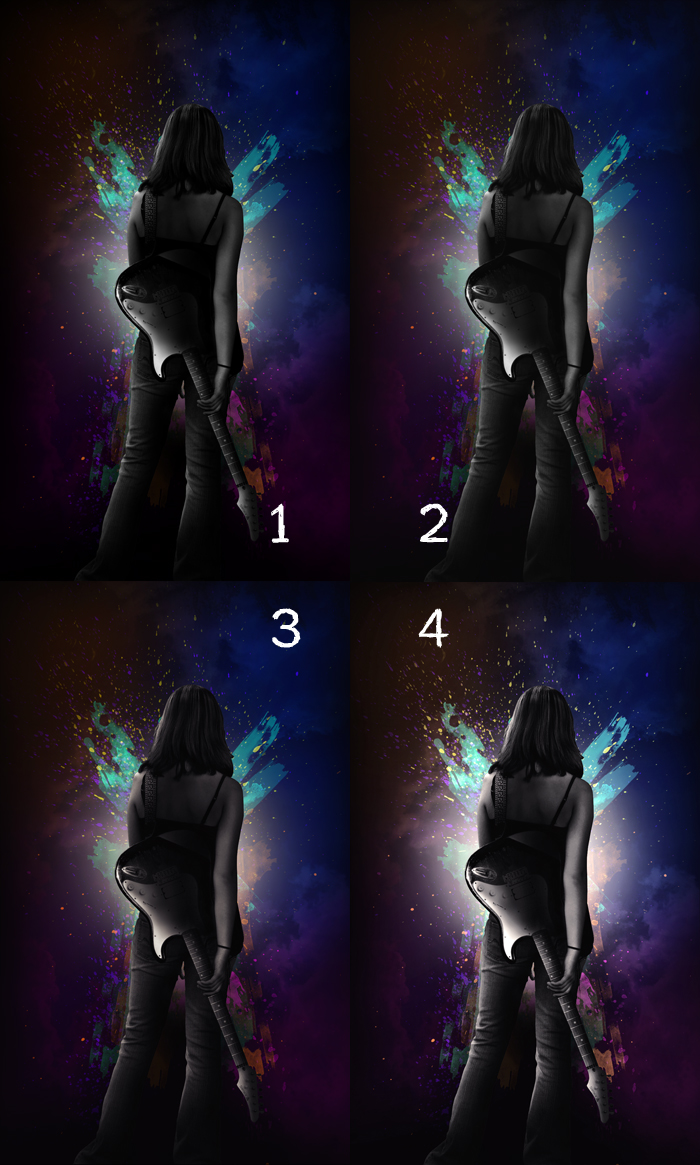
Avec teinte / Saturation, j'augmente un peu la Saturation pour donner du pep's à mes couleurs et très légèrement la Luminosité (+3 pour moi, c'est simplement pour voir un peu plus les détails).
On ajoute une courbe de transfert de dégradé allant du violet foncé à l'orange clair (5e en partant de la gauche) et on le passe en Lumière tamisée / Opacité 25%. Résultat ? C'est un peu plus sombre et un donne un minuscule brin de couleur à la fille.
Avec une Courbe de Dégradé allant cette fois-ci du noir au blanc avec Luminosité comme mode de fusion, on ajoute une sorte de contraste à l'image. Changez un peu le dégradé pour booster un peu la lumière.

Voici quel rendu ça nous donne étape par étape :
Fignolage
Félicitations, vous avez terminé ! Vous pouvez à présent aller poster votre création sur DeviantART, ou bien sur un autre folio ou même votre propre forum … Pour ceux qui veulent aller encore plus loin, accrochez-vous et continuez de lire, car maintenant nous allons procéder aux derniers peaufinages … Maintenant que la création est finie, en quelque sorte, je ne donne que quelques directives pour terminer.
Faites des points de couleurs avec un gros soft brush rond et passez cela en Lumière Vive / Opacité 10%. Optez pour des lumières flashy !
On désature légèrement pour atténuer un peu la vivacité des couleurs. C'est un avis totalement personnel, vous pouvez au contraire saturer, néanmoins je préfère calmer tout ça.
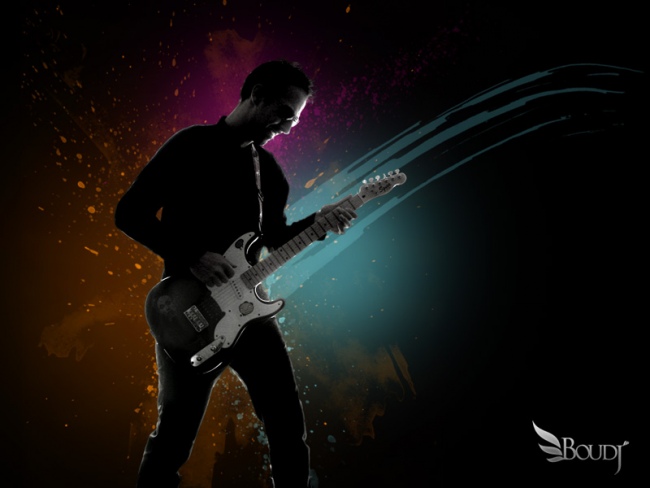
La guitare est quand même l'objet le plus important de cette création (désolé pour la femme) c'est pour cela que nous allons ajoute un filtre photo (ton orange très fort). Avec un masque de fusion, on n'applique ce réglage qu'à la guitare.
Appliquez une image sur un nouveau calque et faites un Flou Gaussien d'environ 4px. Passez ce calque en mode éclaircir et gommez zones noires (les bords) et si besoin le personnage.
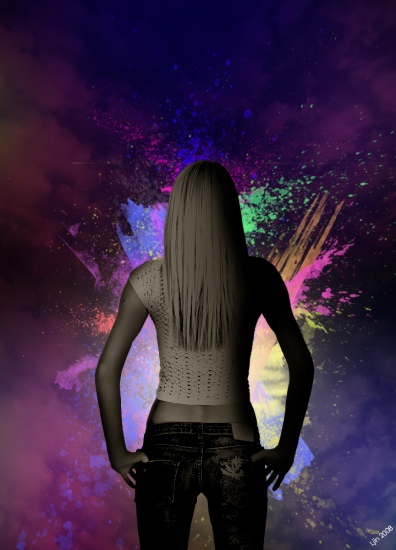
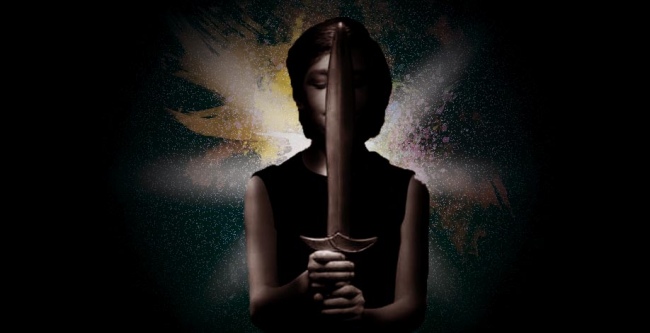
Voici le rendu final, vous pouvez voir le mien ici.
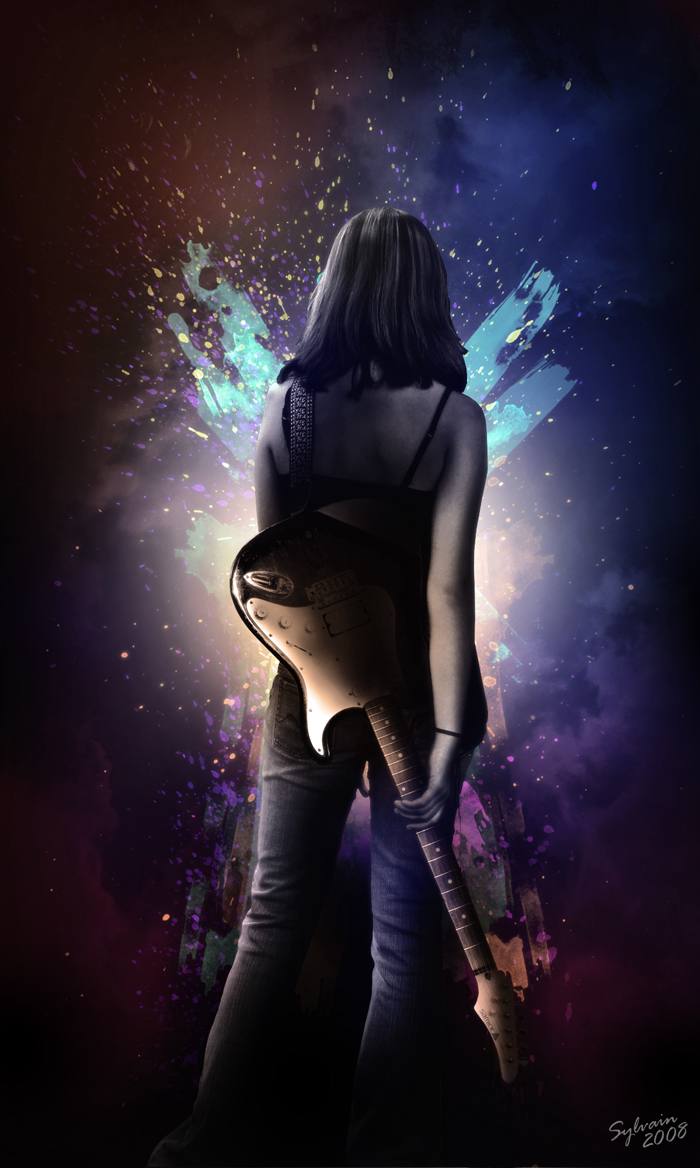
Le tutoriel est à présent terminé ! Néanmoins, si vous avez encore l'envie d'avancer, je vous donne des pistes pour épanouir votre imagination et votre créativité :
- Vous pouvez ajouter du texte, moi j'ai simplement mis ma signature en bas à droite
- Vous pouvez rajouter des calques de réglages, des filtres, vos effets personnels, etc. …
- Vous pouvez vous servir de la vidéo d'origine, en effet en cliquant sur pause vous aurez le temps de voir des détails (les effets s'enchaînent plutôt vite :/)
- Vous pouvez enfin aller voir d'autres tutoriaux, je vous en donne deux liens : chez psdtuts - chez tutorial9.
Liens utiles
Brushs Watercolor et Splatter.
Les nuages ici et là.
Merci d'avoir lu ce tutoriel et bon courage pour ceux qui vont s'essayer à le faire. Vous avez appris à refaire l'effet de la dernière pub Apple tout en jouant l'originalité et non le copiage. Plus vous ajouterez votre propre sauce, plus les gens aimeront ! :)
Le 24/06/2008 par eWay
Partager ce tutoriel : 


Commentaires :
Les commentaires sont désormais fermés
Si vous avez remarqué une erreur (une faute ou tout autre type de problème que nous puissions corriger), n'hésitez pas à nous écrire!
Soyez aussi précis que possible et n'oubliez pas de nous indiquer le tutoriel dans lequel l'erreur se trouve. Merci!! :)
Soyez aussi précis que possible et n'oubliez pas de nous indiquer le tutoriel dans lequel l'erreur se trouve. Merci!! :)
NoShade est un site de tutoriaux en graphisme (Photoshop, Illustrator, Cinema 4D, Flash, Blender, The GIMP, PAO), code (XHTML/CSS, PHP/MySQL) et en Photographie. En prime, quelques interviews d'infographistes de talent.
Illustrator
Flash MX
Paint Shop Pro
The GIMP
Blender
Votre pub ici? Annonceurs »
Tous les tutoriaux
Graphisme 2D
PhotoshopIllustrator
Flash MX
Paint Shop Pro
The GIMP
Graphisme 3D
Cinema 4DBlender
Votre pub ici? Annonceurs »