
Accueil » Tutoriaux » Illustrator » Les filets de dégradés
Les filets de dégradés
Une des techniques les plus difficiles à appréhender d'Illustrator sont les filets de dégradés. Pourtant puissant, cet outil est de ce fait assez peu connu des utilisateurs du logiciel.
Il existe deux "méthodes" possibles pour utiliser les filets de dégradés, nous allons donc les regarder ensemble toutes les deux.
En partant de rien
Nous sommes en train de créer une illustration à partir de rien, comme ça, à l'oeil, et nous allons donc la colorer... Avec l'outil Plume, commencez par tracer une forme comme ceci, nous imaginerons qu'il s'agit d'une goûte de peinture qui est en train de couler.
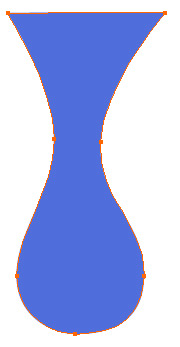
Prenez une couleur à peu près similaire à celle utilisée ici comme couleur de remplissage.
Sélectionnez l'outil "Filet" de votre palette d'outils.
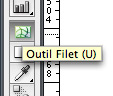
Faites un premier clic en plein milieu de la "goûte" en elle-même, comme ceci :
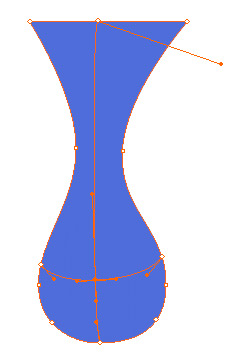
Nous voyons que notre forme à étée divisée en 4 parties, selon un axe vertical, puis un axe horizontal.
Sur l'axe horizontal, faites un nouveau point à gauche, puis à droite de celui que vous venez de créer.
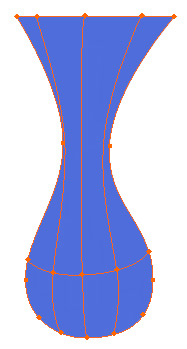
Sélectionnez maintenant le point du milieu, soit, avec l'outil Filet sélectionné, en maintenant la touche Pomme (Ctrl sous Windows), soit en sélectionnant l'outil flèche blanche.
Changez la couleur de ce point pour un bleu très clair.
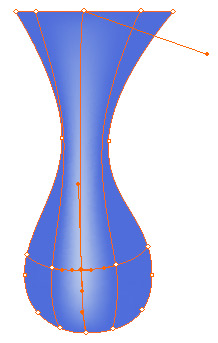
Sélectionnez maintenant tous les points au bord de la goute en bas, comme ceci (les points sélectionnés sont les carrés remplis de orange, les points non sélectionnés sont blancs à l'intérieur) :
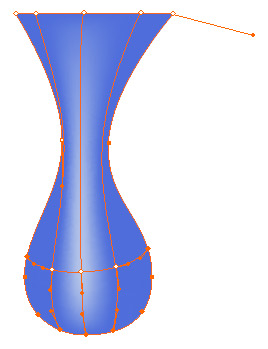
Passez cette fois ci la couleur de ces points en un bleu plus foncé :

C'est ok!
Vous avez les bases pour faire vos dégradés comme vous l'entendez!
Voyons maintenant la deuxième méthode possible.
Pour reproduire une image
Il existe maintenant une technique qui vous permettra de reproduire au mieux une photo.
Nous allons la voir ensemble, pour cela, nous allons avoir besoin... D'une photo.
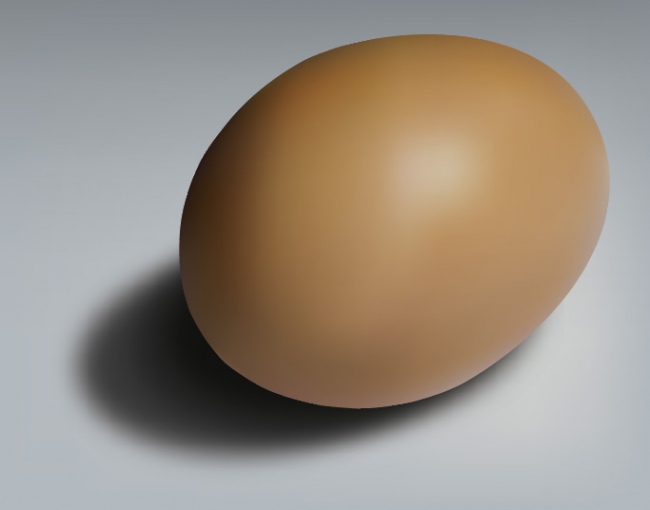
Pour les besoins du tuto, j'ai pris une photo d'un oeuf, téléchargez-là en cliquant ici.
Ouvrez-là dans Illustrator.
La photo se trouve sur dans un calque "Calque 1", verrouillez-le, puis créez un nouveau calque.
Dans ce nouveau calque, tracez le tour de l'oeuf avec l'outil Plume.
Rappelez-vous que pour créer une forme ronde, il faut utiliser le moins de points possibles. Quatre, cinq, voir 6 points maximum suffiront.
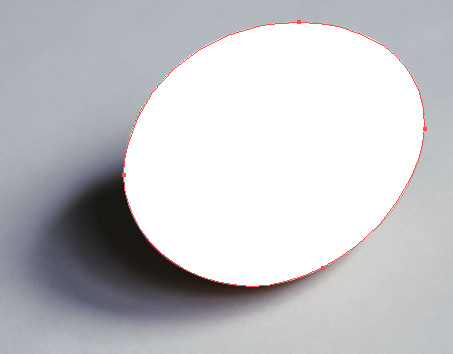
Nous allons maintenant commencer à créer le filet de cette forme.
Masquez-là pour analyser la photo de base.
Nous allons placer notre premier point sur l'endroit le plus lumineux de l'oeuf, puis créeront ensuite le reste du filet.
Sélectionnez l'outil "Filet" (touche U), ré-affichez la forme, puis cliquez à cet endroit.
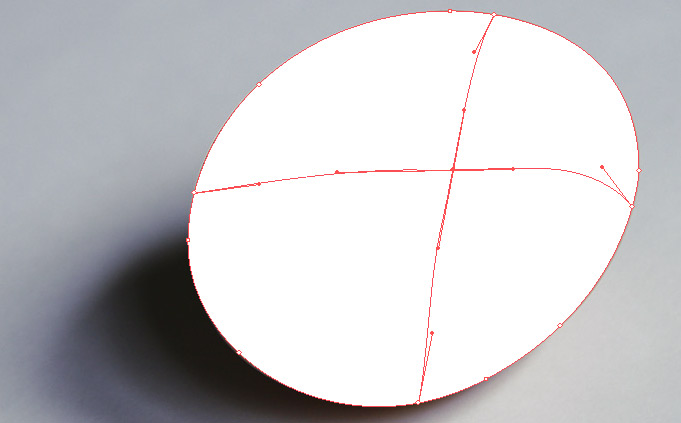
Notre premier point, qui est toujours le plus important, est placé!
Maintenant, nous allons créer les "mailles" du filet en nous basant sur les lignes verticales/horizontale qui ont étés crées par notre premier point.
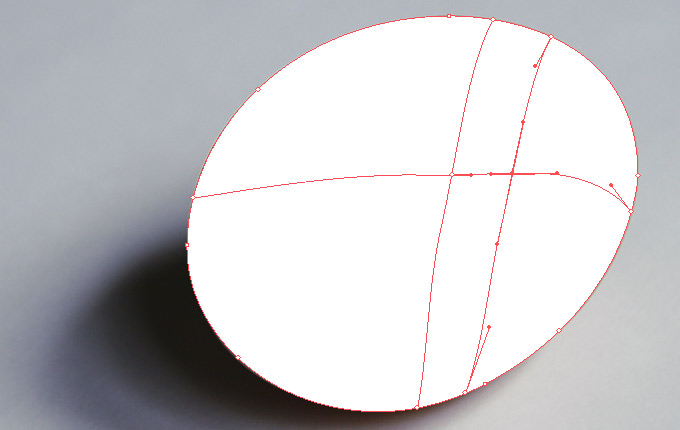
Toujours avec l'outil Filet, créez un deuxième point à droite du premier comme ceci :
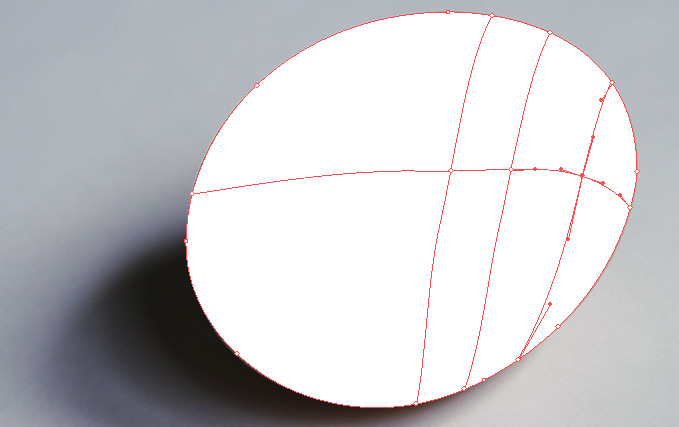
Créez enfin un troisième point à droite de ce dernier :
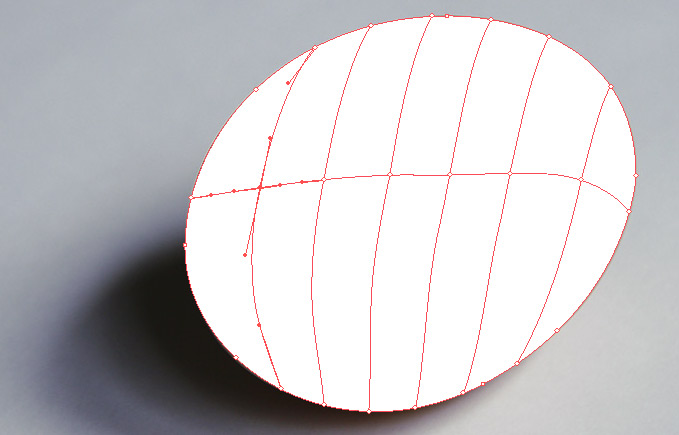
Faites en de même du côté gauche de l'oeuf en placent trois nouveaux points :
Ne nous reste qu'à créer les autres points en horizontal, faites un clic sur une des lignes verticales comme ceci :
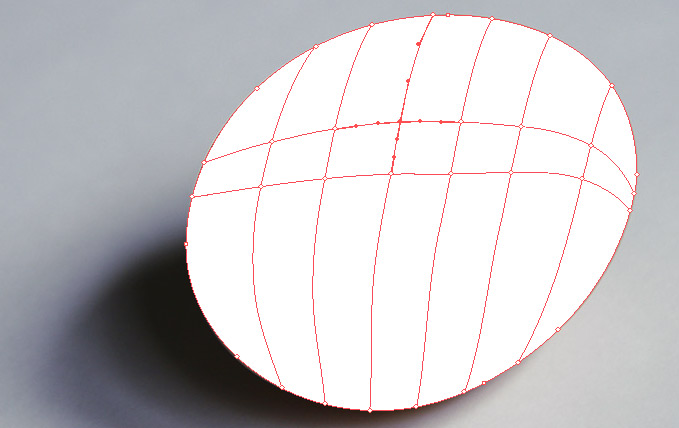
Puis répétez l'opération en haut et en bas, de manière à obtenir ceci, une grille avec des points bien espacés :
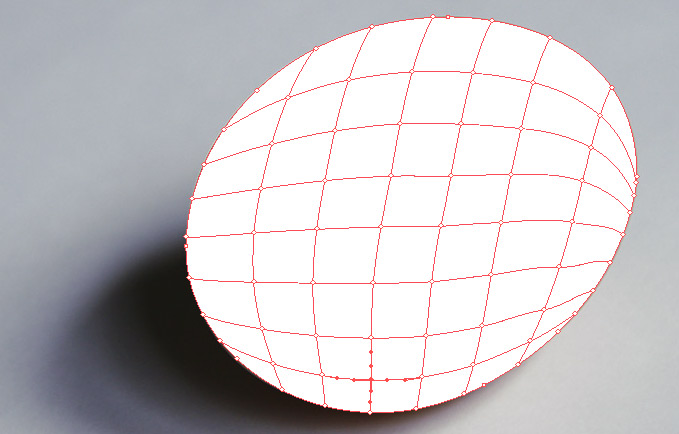
Ok, nous restes à colorer tout ça!
Pour cela, la technique va consister à récupérer la couleur en dessous de chaque points de notre maille.
Maintenez la touche Pomme (Ctrl sous Windows) et cliquez sur l'oeil à gauche du Calque 2 dans votre palette de calques. L'oeil change de forme :
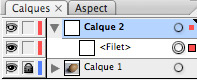
Votre filet de dégradé est devenu transparent par la même occasion, nous laissant entrevoir notre image de référence.
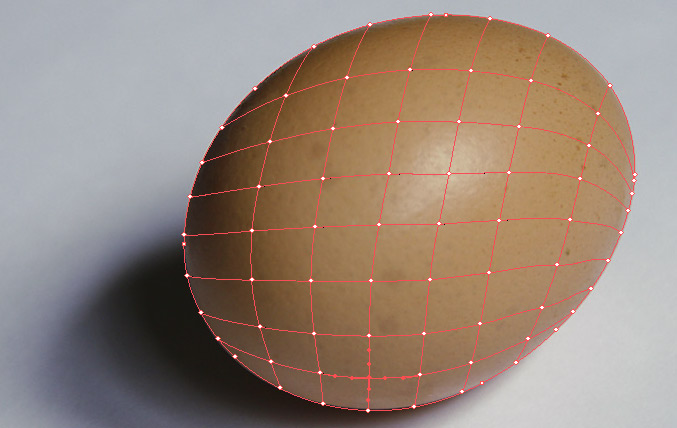
Sélectionnez maintenant l'outil Pipette (touche i).
Quand cet outil est sélectionné, si vous maintenez la touche Pomme (Ctrl sous Windows), celui-ci se transforme en l'outil Flèche blanche. Voici donc comment nous allons procéder, et ce pour chaque points de notre maille :
- On sélectionne le point avec la flèche blanche,
- on lui attribue la couleur des pixels en dessous de celui-ci, sur la photo avec l'outil pipette,
- on recommence avec un autre point.
L'avantage de pouvoir changer d'outil simplement en maintenant une touche est donc que nous allons mettre peu de temps à définir la couleur de chaque points! :)
Alors c'est parti!
Avec l'outil Pipette sélectionné, maintenez la touche Pomme (Ctrl sous Windows) pour sélectionner un point au hasard, relâchez la touche Pomme (ou Ctrl), puis cliquez au même endroit pour récupérer la couleur qui se trouve sous le point sélectionné.
A tout moment, vous pouvez re-cliquer sur l'oeil à gauche du "Calque 2" en maintenant la touche Pomme (Ctrl sous Windows) pour Redonner un affichage normal à celui-ci, et ainsi voir le résultat de ce que vous êtes en train de faire.
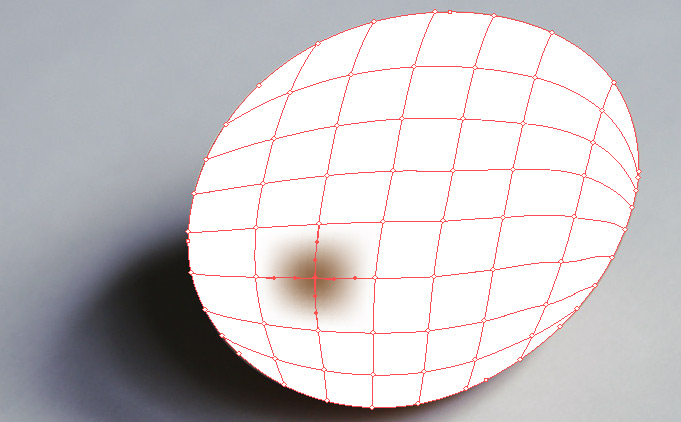
On remet l'affichage du Calque 2 comme avant, puis on continues de donner la couleur à tous nos points, un a uns... Puis on regardes de temps en temps où on en est, si l'on a pas oublié des points, tout ça...
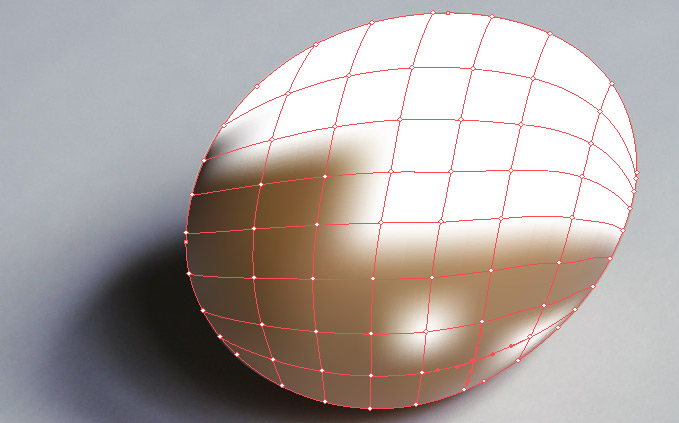
On voit ici que j'ai oublié deux points en bas, hop, il faut s'en occuper aussi...
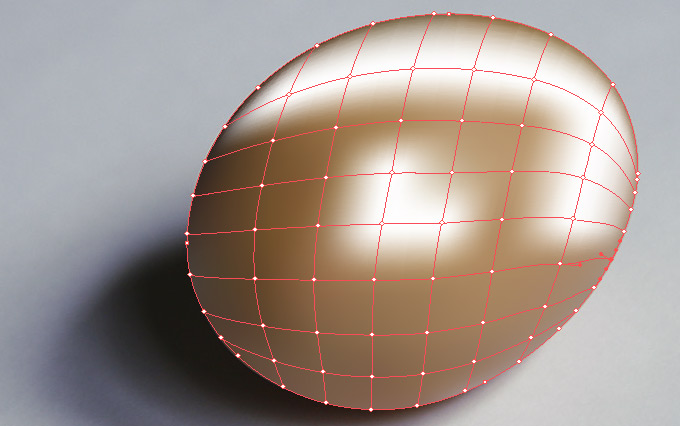
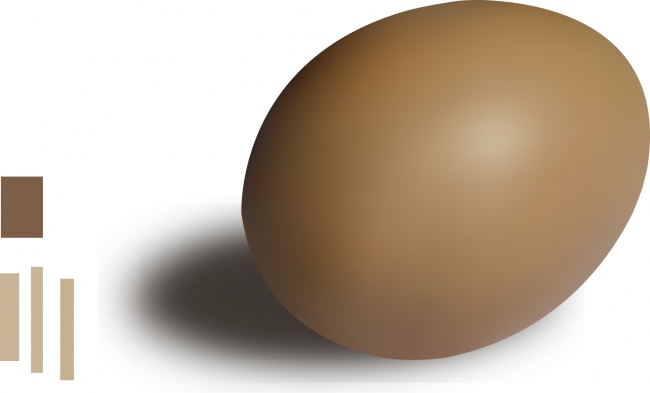
Une fois tous les points traités, dé-sélectionnez votre forme, masquer le calque 1, admirez le résultat :
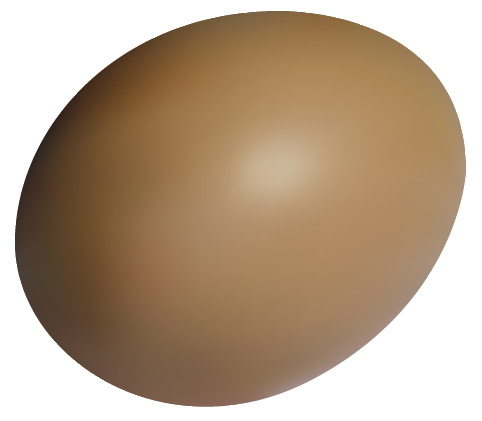
Plutôt convainquant, non? :)
Allez, je ne vous lâche pas comme ça, autant transformer complètement cette photo en illustration vectorielle.
Pour créer les ombres de l'oeuf, nous pourrions le faire avec un filet de dégradé, mais cela aura tendance à faire des "escaliers" à nos ombres pourtant si arrondies, le plus simple sera plutôt de créer des formes ovales et de les rendre floues.
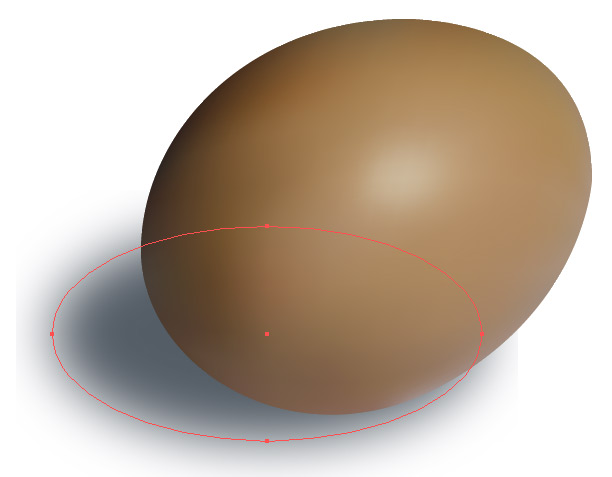
Pour rendre floues une forme ovale, passez par le menu "Effet > Atténuation > Flou gaussien...".
Faites ainsi plusieurs ovales, de différentes couleurs et opacité.
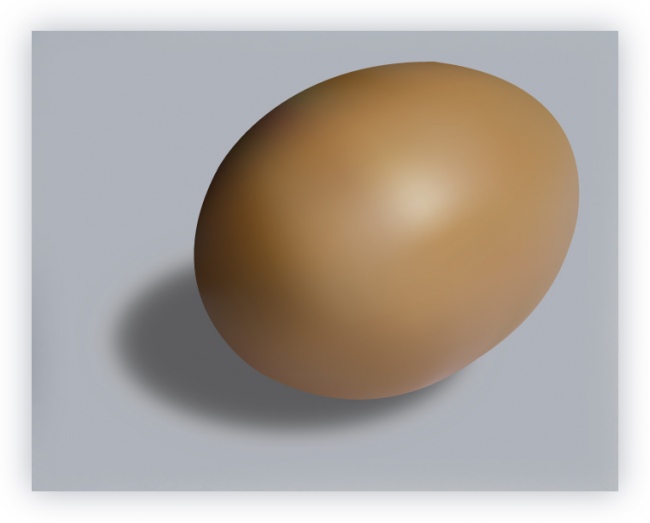
Enfin, finissez avec un rectangle qui servira de fond, et dont vous récupérerez la couleur du fond de l'image de base. :)
Voici donc l'illustration finale, 100% vectorielle, suivie d'un affichage des tracés de notre document :
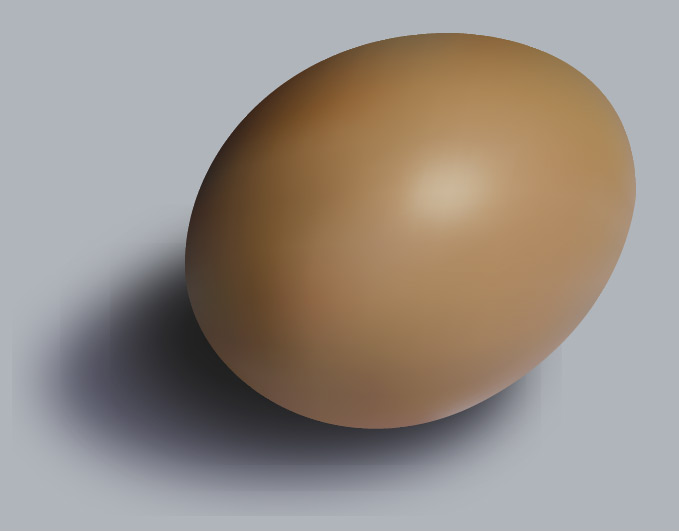
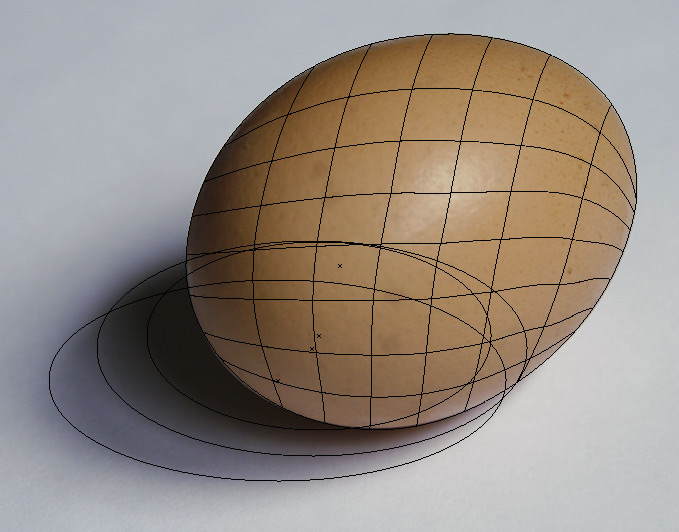
Alors, convaincus par la puissance de l'outil filets de dégradés!!? :)
Si vus êtes motivés, vous pouvez également créer les petites tâches brunes sur l'oeuf, pour cela, faites de petites ovales de la même couleur que ces tâches, jouez si nécessaire sur leur mode de transparence et/ou sur leur opacité.
Je finis par une petite note utile, vous aurez peut-être remarqué que lorsque vous placez un premier point de filet de dégradé sur une forme, celle-ci perds son contour. Pire, il est impossible de lui redonner, Illustrator n'autorise pas d'attribuer un contour à une forme ayant un filet de dégradé.
Si vous souhaitez donner un contour à votre forme, pensez donc toujours à dupliquer votre forme avant de commencer votre filet de dégradé.
L'une servira uniquement au fond, avec le filet de dégradé, l'autre uniquement pour le contour, avec une couleur de remplissage définie comme "transparente".
Le 17/06/2008 par Legibe
Partager ce tutoriel : 


Commentaires :


Les commentaires sont désormais fermés
Si vous avez remarqué une erreur (une faute ou tout autre type de problème que nous puissions corriger), n'hésitez pas à nous écrire!
Soyez aussi précis que possible et n'oubliez pas de nous indiquer le tutoriel dans lequel l'erreur se trouve. Merci!! :)
Soyez aussi précis que possible et n'oubliez pas de nous indiquer le tutoriel dans lequel l'erreur se trouve. Merci!! :)
NoShade est un site de tutoriaux en graphisme (Photoshop, Illustrator, Cinema 4D, Flash, Blender, The GIMP, PAO), code (XHTML/CSS, PHP/MySQL) et en Photographie. En prime, quelques interviews d'infographistes de talent.
Illustrator
Flash MX
Paint Shop Pro
The GIMP
Blender

Votre pub ici? Annonceurs »
Tous les tutoriaux
Graphisme 2D
PhotoshopIllustrator
Flash MX
Paint Shop Pro
The GIMP
Graphisme 3D
Cinema 4DBlender
Votre pub ici? Annonceurs »